

เริ่มต้นใช้งานให้ลื่นไหล ต้องเลือกทางเข้าที่ถูกต้องก่อน
การใช้งานผ่านมือถือในปัจจุบันกลายเป็นพฤติกรรมหลักของผู้เล่นส่วนใหญ่ เพราะสะดวก รวดเร็ว และเข้าถึงได้ทุกที่ แต่สิ่งที่หลายคนมองข้ามคือ “จุดเริ่มต้น” อย่างการเลือกช่องทางเข้าใช้งาน โดยเฉพาะ ทางเข้า ufabet มือถือ หากเลือกผิดตั้งแต่ต้น ไม่ว่าจะเป็นลิงก์เก่า ลิงก์โดนบล็อก หรือเว็บปลอม จะทำให้เกิดปัญหาตามมาทั้งเรื่องความปลอดภัยและความเสถียรของระบบ ดังนั้นการเริ่มต้นให้ถูกต้องคือปัจจัยสำคัญที่ส่งผลต่อประสบการณ์ใช้งานทั้งหมด ตั้งแต่การล็อกอินไปจนถึงการใช้งานฟีเจอร์ต่าง ๆ ภายในระบบ
การเข้าใช้งานผ่านมือถือยังต้องคำนึงถึงสภาพแวดล้อม เช่นอินเทอร์เน็ตที่ใช้ เบราว์เซอร์ และการตั้งค่าของเครื่อง ซึ่งทั้งหมดนี้ส่งผลต่อความเร็วและความลื่นไหลโดยตรง หากคุณต้องการใช้งานได้ต่อเนื่อง ไม่สะดุด การเข้าใช้งานผ่าน ทางเข้า ยูฟ่าเบท มือถือ ที่อัปเดตล่าสุดและมีความเสถียรจึงเป็นสิ่งที่ควรให้ความสำคัญเป็นอันดับแรก
วิธีเข้าสู่ระบบผ่านมือถือแบบ Step-by-Step
- เปิดเบราว์เซอร์ (Chrome / Safari)
- พิมพ์ URL ที่เป็นทางการ หรือเข้าใช้งานผ่าน ทางเข้าufabet
- กรอก Username / Password ให้ถูกต้อง
- กดเข้าสู่ระบบ และรอโหลดหน้า Dashboard
- ตรวจสอบว่าระบบแสดงยอดเงินและข้อมูลครบถ้วน
เทคนิคแก้ปัญหาเข้าไม่ได้เบื้องต้น
- เปลี่ยนจาก Wi-Fi เป็น 4G/5G
- ล้าง Cache และ Cookies
- เปลี่ยนเบราว์เซอร์
- ตรวจสอบว่าลิงก์เป็นเวอร์ชันล่าสุด
เปิดแจ้ง ทางเข้า ufabet มือถือ เตือนให้เด้งจริง ต้องเปิด 2 จุด
หลายคนเข้าใจว่าการเปิดแจ้งเตือนในบัญชีเพียงอย่างเดียวก็เพียงพอแล้ว แต่ในความเป็นจริง ระบบแจ้งเตือนจะทำงานได้ต้องอาศัย “2 ส่วน” ที่ทำงานร่วมกัน คือฝั่งเว็บไซต์และฝั่งอุปกรณ์มือถือ หากขาดส่วนใดส่วนหนึ่งไป การแจ้งเตือนจะไม่แสดงผลทันที ส่งผลให้พลาดข้อมูลสำคัญเช่นการเปลี่ยนลิงก์เข้าใช้งาน หรือการอัปเดตระบบแบบเร่งด่วน
การตั้งค่าที่ถูกต้องจะช่วยให้คุณไม่พลาดทุกการเคลื่อนไหวของระบบ และยังช่วยลดความสับสนในการใช้งานระยะยาว โดยเฉพาะผู้ที่ใช้งานผ่านมือถือเป็นหลัก การเข้าใช้งานผ่าน ufabet ทางเข้า มือถือ ที่รองรับการแจ้งเตือนแบบเรียลไทม์จะช่วยให้การใช้งานมีประสิทธิภาพมากขึ้น
จุดที่ต้องเปิดแจ้งเตือน (2 ส่วนหลัก)
- ฝั่งเว็บไซต์
- ไปที่ Settings > Notification
- เลือกเปิดหมวดที่ต้องการเช่นข่าวสาร / ระบบ
- ฝั่งมือถือ
- ไปที่ Settings ของเครื่อง
- เลือก Notifications
- อนุญาตให้ Browser ส่งแจ้งเตือน
ตั้งค่าการแจ้งเตือนบนมือถือให้ตรงจุด ลดความรบกวนแต่ไม่พลาดข้อมูล
การตั้งค่าการแจ้งเตือนไม่ใช่แค่ “เปิดหรือปิด” แต่คือการเลือกให้เหมาะกับพฤติกรรมการใช้งานของแต่ละคน หากเปิดทั้งหมดอาจทำให้เกิดความรำคาญ แต่ถ้าปิดมากเกินไปก็อาจพลาดข้อมูลสำคัญ การเลือกตั้งค่าให้เหมาะสมจึงเป็นสิ่งที่ช่วยเพิ่มคุณภาพในการใช้งานได้อย่างชัดเจน โดยเฉพาะในกรณีที่มีการเปลี่ยนแปลงระบบหรืออัปเดตลิงก์ใหม่
การใช้งานผ่าน ทางเข้าufabet มือถือ ภาษาไทย ที่มีระบบแจ้งเตือนรองรับ จะช่วยให้ผู้ใช้งานสามารถควบคุมการรับข้อมูลได้ง่ายขึ้น และยังช่วยให้เข้าถึงฟีเจอร์สำคัญได้รวดเร็วโดยไม่ต้องค้นหาด้วยตัวเอง
ขั้นตอนตั้งค่าแจ้งเตือน 5 ขั้น
- ล็อกอินเข้าสู่ระบบ
- เข้าเมนู Settings
- เลือก Notification
- เลือกหมวดที่ต้องการรับข้อมูล
- กดบันทึกการตั้งค่า
เลือกหมวดแจ้งเตือนแบบไหนถึงเหมาะ
- ควรเปิด: ข่าวสารระบบ / การเปลี่ยนลิงก์
- เลือกเปิด: โปรโมชั่น / อัปเดตเกม
- ควรปิด: แจ้งเตือนทั่วไปที่ไม่เกี่ยวข้อง
ตารางสรุปการเปิด-ปิดแจ้งเตือน ให้เหมาะกับพฤติกรรมการใช้งาน
เมื่อใช้งานผ่านมือถือไปสักระยะ หลายคนจะเริ่มรู้สึกว่าการแจ้งเตือนบางประเภท “จำเป็น” ขณะที่บางอย่างกลับสร้างความรบกวนโดยไม่รู้ตัว ดังนั้นการจัดสมดุลระหว่างการรับข้อมูลและความสะดวกในการใช้งานจึงเป็นสิ่งสำคัญ โดยเฉพาะผู้ที่ใช้งานเป็นประจำ การเลือกเปิดเฉพาะสิ่งที่มีผลต่อการเข้าใช้งานจริง เช่นการเปลี่ยนลิงก์ หรือการอัปเดตระบบ จะช่วยลดปัญหาการพลาดโอกาสสำคัญได้อย่างมาก
การใช้งานผ่าน ทางเข้า ufabet มือถือ จะมีประสิทธิภาพสูงสุดเมื่อผู้ใช้งานสามารถควบคุมการแจ้งเตือนได้ด้วยตัวเอง ไม่ว่าจะเป็นการเลือกเปิดหรือปิดตามช่วงเวลา หรือเลือกเฉพาะหมวดที่เกี่ยวข้องกับการใช้งานจริง ซึ่งช่วยให้ไม่ถูกรบกวนมากเกินไปและยังคงได้รับข้อมูลที่จำเป็น
| รูปแบบผู้ใช้งาน | ควรเปิด (ON) | ควรปิด (OFF) |
| เน้นความเสถียร | แจ้งเตือนระบบ / เปลี่ยนลิงก์ | โปรโมชั่นทั่วไป |
| ใช้งานเป็นครั้งคราว | ข่าวสารสำคัญ | แจ้งเตือนทั้งหมด |
| ใช้งานทุกวัน | อัปเดตระบบ / ข่าวสาร | หมวดที่ไม่เกี่ยวข้อง |
| ไม่ต้องการรบกวน | ตั้งเวลาแจ้งเตือน | แจ้งเตือน Real-time |
หาเมนูแจ้งเตือน ทางเข้า ufabet มือถือ อยู่ตรงไหน?
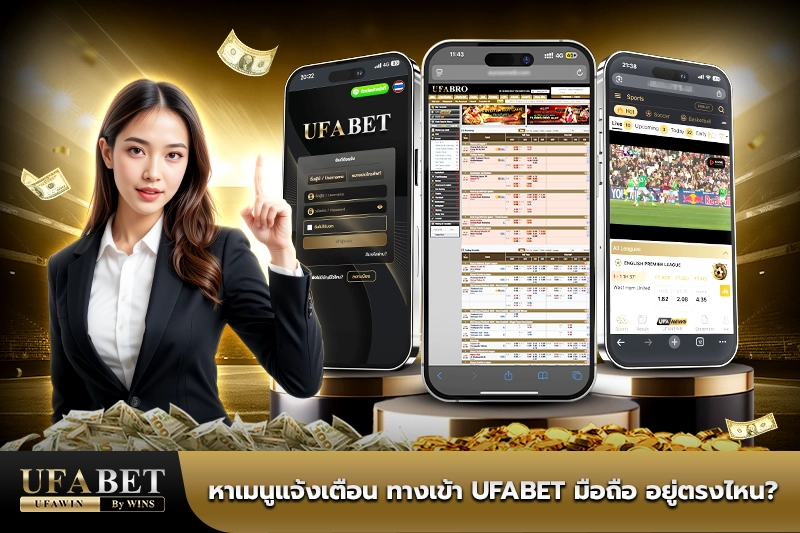
หนึ่งในปัญหาที่พบได้บ่อยคือ ผู้ใช้งานไม่รู้ว่า “เมนูตั้งค่าแจ้งเตือนอยู่ตรงไหน” ทั้งที่จริงแล้วระบบออกแบบมาให้เข้าถึงได้ง่าย เพียงแต่ตำแหน่งอาจแตกต่างกันเล็กน้อยตามรูปแบบของหน้าเว็บหรือขนาดหน้าจอมือถือ การเข้าใจตำแหน่งของเมนูจะช่วยให้คุณสามารถจัดการการแจ้งเตือนได้เร็วขึ้น และลดเวลาการค้นหาโดยไม่จำเป็น
เมื่อเข้าสู่ระบบผ่าน ufabet ทางเข้า มือถือ แล้ว เมนูตั้งค่ามักจะถูกจัดไว้ในตำแหน่งที่เป็นมาตรฐานเช่นมุมบนของหน้าจอ หรือในเมนูโปรไฟล์ ซึ่งถูกออกแบบมาให้ใช้งานได้สะดวกทั้งบนมือถือและแท็บเล็ต
ตำแหน่งเมนูหลักที่ควรเช็ก
- ไอคอนรูปเฟือง (Settings) มุมขวาบน
- เมนูโปรไฟล์ (Account / Profile)
- เมนูสามขีด (Hamburger Menu) สำหรับหน้าจอเล็ก
วิธีเข้าถึงเมนูให้เร็วที่สุด
- ล็อกอินให้เรียบร้อยก่อน
- มองหาสัญลักษณ์ตั้งค่า
- เข้าไปที่ Notification โดยตรง
- บันทึกการตั้งค่าทันทีหลังแก้ไข
แจ้งเตือนไม่เด้งหลังอัปเดต แก้ยังไงให้กลับมาใช้งานได้ปกติ
หลังจากมีการอัปเดตระบบ ไม่ว่าจะเป็นฝั่งเว็บไซต์หรือฝั่งมือถือ ปัญหาที่มักเกิดขึ้นคือ “การแจ้งเตือนไม่ทำงาน” ซึ่งส่วนใหญ่ไม่ได้เกิดจากระบบเสีย แต่เกิดจากการตั้งค่าที่ถูกรีเซ็ตโดยอัตโนมัติ หรือมีบางฟังก์ชันในเครื่องไปบล็อกการทำงานโดยไม่รู้ตัว การเข้าใจจุดตรวจสอบสำคัญจะช่วยให้คุณแก้ปัญหาได้รวดเร็วโดยไม่ต้องเสียเวลา
การเข้าใช้งานผ่าน ทางเข้า ufabet ภาษาไทย ที่มีการอัปเดตระบบสม่ำเสมอ จำเป็นต้องตรวจสอบการตั้งค่าหลังอัปเดตทุกครั้ง เพื่อให้แน่ใจว่าระบบยังทำงานได้ตามปกติ และไม่พลาดการแจ้งเตือนที่สำคัญ
3 จุดที่ต้องเช็กทันที
- สถานะการล็อกอิน
- หากหลุดออกจากระบบ การแจ้งเตือนจะหยุดทันที
- การตั้งค่า Notification
- ตรวจสอบว่าถูกปิดเองหรือไม่
- โหมดมือถือ
- Do Not Disturb / Battery Saver อาจบล็อกการแจ้งเตือน
วิธีแก้ไขให้กลับมาใช้งานได้
- ล็อกอินใหม่อีกครั้ง
- เปิด Notification ทั้ง 2 ฝั่ง (เว็บ + มือถือ)
- ปิดโหมดประหยัดพลังงานชั่วคราว
- รีสตาร์ทเครื่องเพื่อรีเซ็ตระบบ
สรุปการใช้งานให้เสถียรและไม่พลาดทุกการแจ้งเตือน
การใช้งานผ่านมือถือให้มีประสิทธิภาพไม่ได้ขึ้นอยู่แค่ความเร็วอินเทอร์เน็ตหรืออุปกรณ์ แต่เริ่มตั้งแต่การเลือกช่องทางเข้าใช้งานที่ถูกต้อง การตั้งค่าการแจ้งเตือนให้ครบทั้งสองฝั่ง และการปรับให้เหมาะกับพฤติกรรมของตัวเอง ทั้งหมดนี้ช่วยลดปัญหาที่พบบ่อยเช่นเข้าไม่ได้ ลิงก์โดนบล็อก หรือพลาดข้อมูลสำคัญโดยไม่รู้ตัว
หากต้องการใช้งานได้แบบลื่นไหลในระยะยาว ควรหมั่นตรวจสอบระบบเป็นระยะ โดยเฉพาะหลังการอัปเดต และเลือกเปิดรับเฉพาะข้อมูลที่จำเป็นจริง ๆ การควบคุมการแจ้งเตือนอย่างเหมาะสมจะช่วยให้คุณใช้งานได้ต่อเนื่อง ปลอดภัย และไม่เสียโอกาสสำคัญจากการเข้าถึงระบบที่ไม่เสถียร
คำถามที่พบบ่อย (FAQ)
Q1: เข้าใช้งานผ่านมือถือแล้วโหลดช้าเกิดจากอะไร?
A: ส่วนใหญ่เกิดจาก Cache, อินเทอร์เน็ต หรือใช้ลิงก์เก่า แนะนำให้ล้าง Cache และใช้ลิงก์ล่าสุด
Q2: ทำไมเปิดแจ้งเตือนแล้วแต่ไม่เด้ง?
A: ต้องเปิดทั้งในเว็บและในมือถือ หากเปิดแค่ฝั่งเดียวจะไม่ทำงาน
Q3: ใช้ Wi-Fi หรือ 4G/5G แบบไหนดีกว่า?
A: หาก Wi-Fi ไม่เสถียร แนะนำให้ใช้ 4G/5G เพราะมีโอกาสโดนบล็อกน้อยกว่า
Q4: ต้องตั้งค่าแจ้งเตือนทุกครั้งไหม?
A: ไม่จำเป็น แต่ควรตรวจสอบหลังมีการอัปเดตระบบ
Q5: มือถือรุ่นเก่ามีผลต่อการใช้งานไหม?
A: มีผลในเรื่องความเร็วและความเสถียร แนะนำให้ใช้เบราว์เซอร์เวอร์ชันล่าสุด